이용 안내
파일, 문서 만들기, 파일 변환
만든 문서가 모이는 곳, 서식으로 문서를 만드는 곳, 파일 형식을 바꾸는 곳입니다.
- 교인 주소록이나 생일 명단을 뽑으려면
- 만든 문서가 어디 있는지 찾으려면
- 사진 여러 장을 PDF 한 권으로 묶으려면
- 한글 문서를 워드로 바꾸려면
1[파일]을 두 번 눌러 엽니다
![[파일]을 두 번 눌러 엽니다](/help/shots/files/01.png)
① 폴더가 보입니다. 문서 만들기로 만든 문서는 [문서 만들기] 폴더에, 바나바 AI가 만든 자료는 [바나바 AI] 폴더에 들어갑니다. 폴더 이름을 누르면 안으로 들어갑니다.
2파일은 빈 곳을 누르면 고르고, 이름을 누르면 열립니다
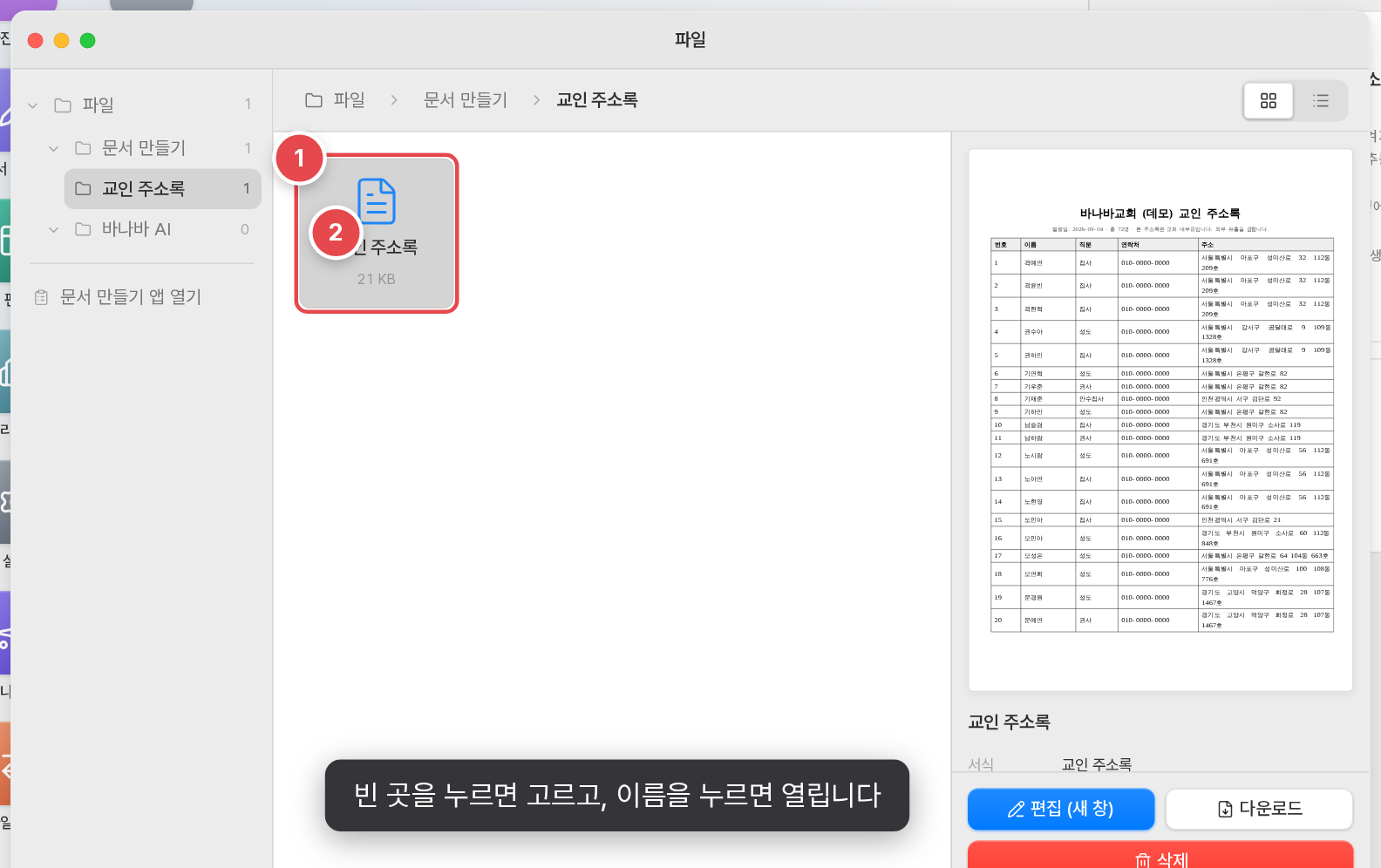
① 파일의 빈 곳을 누르면 오른쪽에 미리보기가 나옵니다. ② 이름 위에 올리면 밑줄이 생기고, 누르면 편집 창이 열립니다. 오른쪽 아래 [다운로드]로 내 컴퓨터에 받을 수 있습니다.
3교인 주소록은 [문서 만들기]에서 만듭니다
![교인 주소록은 [문서 만들기]에서 만듭니다](/help/shots/files/03.png)
▶ 를 누르면 실제로 하는 모습이 나옵니다.
[문서 만들기] 앱을 열면 서식이 보입니다. ① [교인 주소록]을 누릅니다. 교인 정보로 바로 채워집니다.
4범위를 정하고 [만들기]를 누릅니다
![범위를 정하고 [만들기]를 누릅니다](/help/shots/files/04.png)
전체 교인인지 한 교구인지 고르고 ① [만들기]를 누르면 문서가 만들어져 편집 창이 열립니다. 만든 문서는 [파일] › [문서 만들기] 폴더에 저장됩니다.
9수련회·나들이 같은 행사 문서는 [행사] 서식에서
[문서 만들기] 의 [행사] 묶음에서 [새 행사]를 눌러 본보기(겨울수련회·성경학교·찬양제 등)를 검색해 가져오거나 빈 행사로 시작하고 내용(일시·장소·일정·예산·안전)을 채우면, 같은 내용으로 [행사 사전보고서]·[참가 신청서]·[가정통신문] 셋을 만듭니다. 결재 단계·납부 계좌 같은 교회 설정은 다음 행사가 그대로 이어받습니다. 가정통신문은 카톡·문자에 붙여 넣는 [문자판 복사]도 있습니다. 참가 신청서의 [온라인 신청]을 켜면 링크·QR 로 보호자가 휴대폰에서 신청하고, 제출은 목록과 엑셀로 봅니다. 가정통신문은 블록(글·목록·표·사진)으로 쓰고 [링크로 공개]를 켜면 노션 대신 주소 하나로 보냅니다. 행사를 마치면 [행사 결과보고서]로 결산까지 적습니다.
5파일 형식을 바꾸려면 [파일 변환]
![파일 형식을 바꾸려면 [파일 변환]](/help/shots/files/05.png)
[파일 변환] 앱에 파일을 끌어다 놓거나 ① [파일 고르기]로 올립니다. 사진, 한글, 워드, 엑셀, PDF가 됩니다. 파일은 내 컴퓨터를 떠나지 않습니다.
6오른쪽에서 바꿀 형식을 고르고 [바꾸기]
![오른쪽에서 바꿀 형식을 고르고 [바꾸기]](/help/shots/files/06.png)
① 오른쪽 판에서 형식을 한 번에 고릅니다. 사진 여러 장이면 [사진 N장을 PDF 한 권으로]가 보입니다. ② [N개 바꾸기]를 누르면 바로 바뀌고, 줄마다 [받기]가 생깁니다.
7지운 파일은 [휴지통]에 30일 있습니다
![지운 파일은 [휴지통]에 30일 있습니다](/help/shots/files/07.png)
잘못 지웠으면 [휴지통] 앱을 열어 [되살리기]를 누르세요. 30일이 지나면 저절로 사라집니다.
자주 묻는 것
문서를 고치고 싶어요.
[파일]에서 이름을 누르면 편집 창이 열립니다. 고친 내용은 저절로 저장됩니다.
한글 파일이 없는 컴퓨터에서도 볼 수 있나요?
[파일 변환]에서 한글(hwpx)을 워드(docx)나 PDF로 바꿔 받으면 됩니다.