이용 안내
주보 작성과 인쇄
이번 주 주보를 여섯 단계로 만들고, 미리 본 뒤 인쇄하거나 PDF로 받습니다.
이럴 때 보세요
- 이번 주 주보를 만들려면
- 만든 주보를 인쇄하거나 PDF로 받으려면
- 찬송가 악보나 성경 본문을 주보에 넣으려면
1[주보 작성]을 두 번 눌러 엽니다
![[주보 작성]을 두 번 눌러 엽니다](/help/shots/bulletin/01.png)
지금까지 만든 주보가 목록으로 보입니다. 처음이면 비어 있습니다. ① [새 주보]를 누르면 이번 주 주보 만들기가 시작됩니다.
2여섯 단계를 차례로 채웁니다
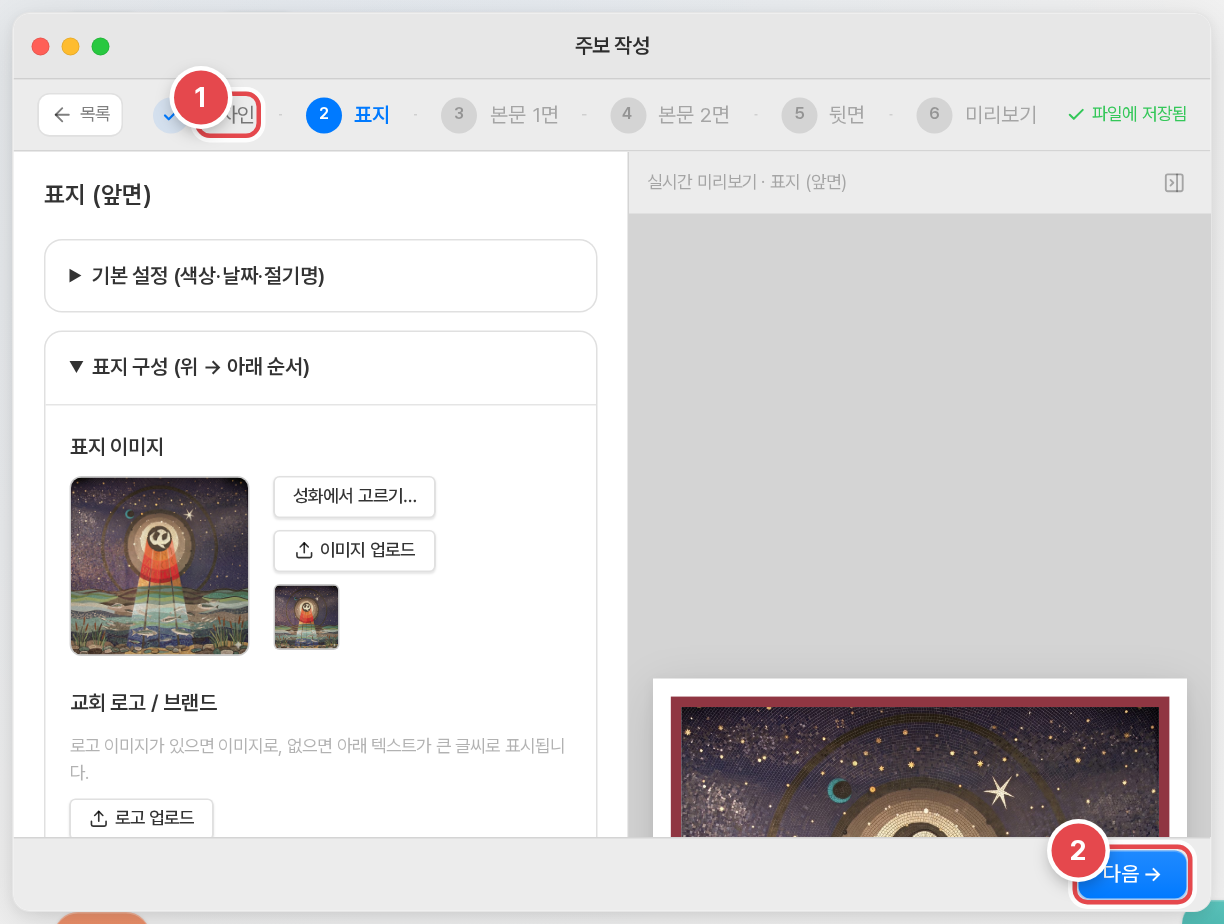
▶ 를 누르면 실제로 하는 모습이 나옵니다.
위에 ① 디자인 → 표지 → 본문 1면 → 본문 2면 → 뒷면 → 미리보기 순서가 보입니다. 한 단계를 채우고 ② [다음 →]을 누르면 됩니다. 적은 내용은 저절로 저장됩니다.
3본문에는 예배 순서와 찬송, 성경 본문을 적습니다
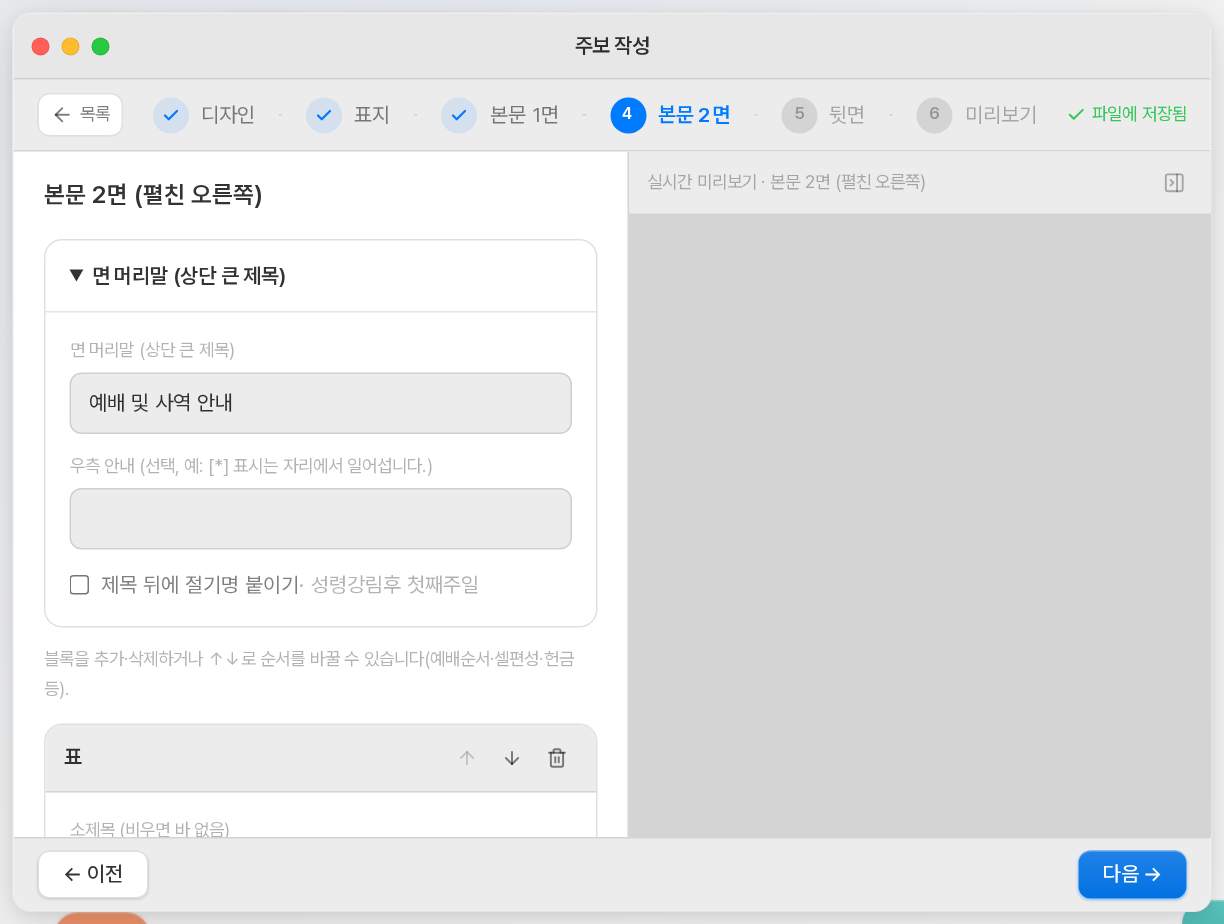
칸을 누르고 적으면 됩니다. 지난주 주보를 열어 그대로 고쳐 써도 됩니다.
4마지막 단계는 미리보기입니다
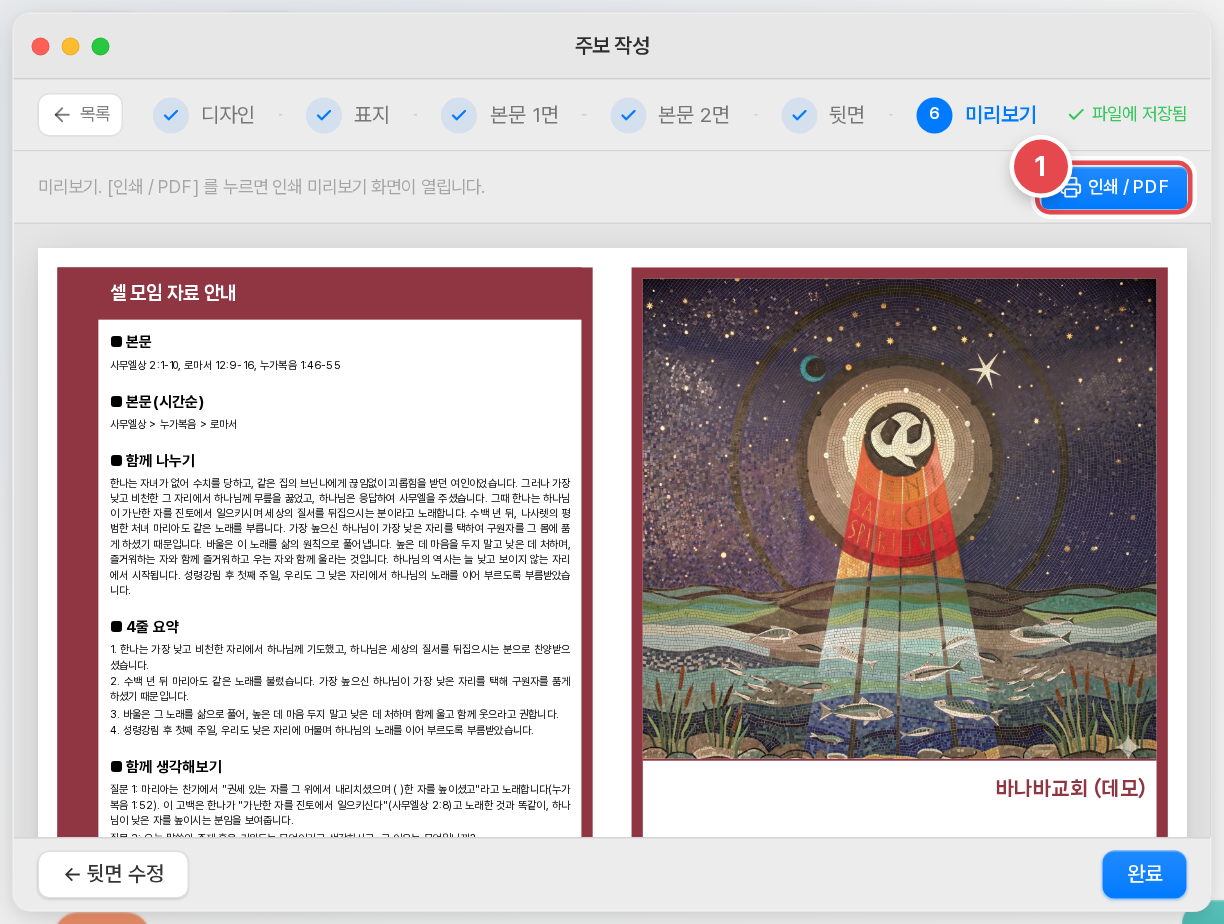
실제 종이 모양으로 보입니다. 고칠 곳이 있으면 [← 이전]으로 돌아갑니다. ① [인쇄 / PDF]를 누르면 인쇄 화면이 새 탭으로 열립니다.
5인쇄 화면에서 [인쇄 / PDF]를 누릅니다
![인쇄 화면에서 [인쇄 / PDF]를 누릅니다](/help/shots/bulletin/05.png)
주보는 디자인에 맞춰 A4 가로로 고정되어 있어 그대로 인쇄하면 됩니다. ① [인쇄 / PDF]를 누르면 브라우저 인쇄 창이 뜹니다. 거기서 프린터를 고르거나 "PDF로 저장"을 고릅니다. 출석부나 표처럼 다른 문서는 이 화면 위에서 용지, 세로/가로, 여백을 고를 수 있습니다.
6찬송가 악보와 성경 본문은 자료실에서 가져옵니다
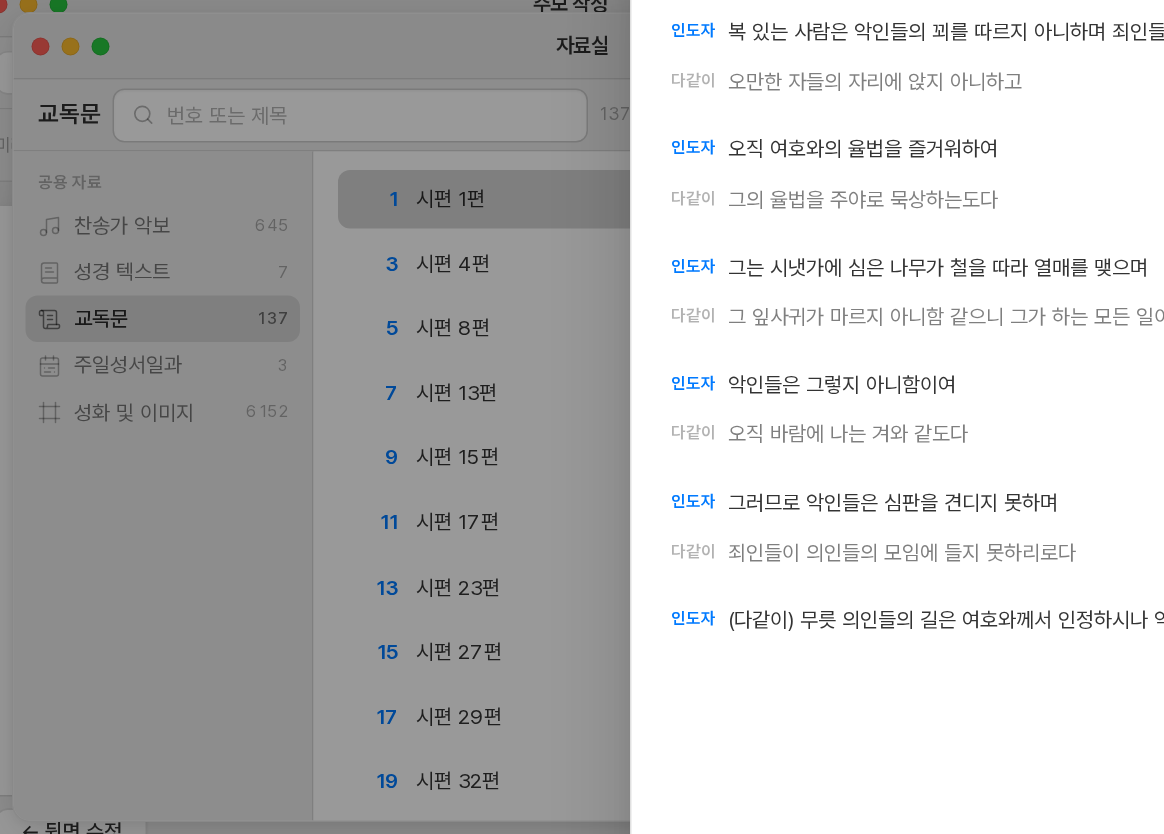
[자료실] 앱에서 찬송가나 성경 본문을 고르면 오른쪽에 크게 보입니다. [본문 복사]를 누른 뒤 주보 칸에 붙여 넣으면 됩니다.
자주 묻는 것
지난주 주보를 조금만 고쳐서 쓰고 싶어요.
목록에서 지난주 주보를 누르면 그대로 열립니다. 날짜와 본문만 고치고 인쇄하면 됩니다. 새 주보로 남기고 싶으면 [새 주보]로 새로 만드세요.
PDF로 받으려면요?
인쇄 창에서 프린터 대신 "PDF로 저장"을 고르면 파일로 받아집니다. 카카오톡이나 이메일로 보낼 수 있습니다.